C’est le rêve de tout passionné de réseau, de domotique et de self-hosting : se débarrasser définitivement de la box de son opérateur pour brancher la fibre optique directement dans son propre routeur. Moins d’appareils électriques qui tournent, un meilleur ping, et surtout, un contrôle total sur son infrastructure.
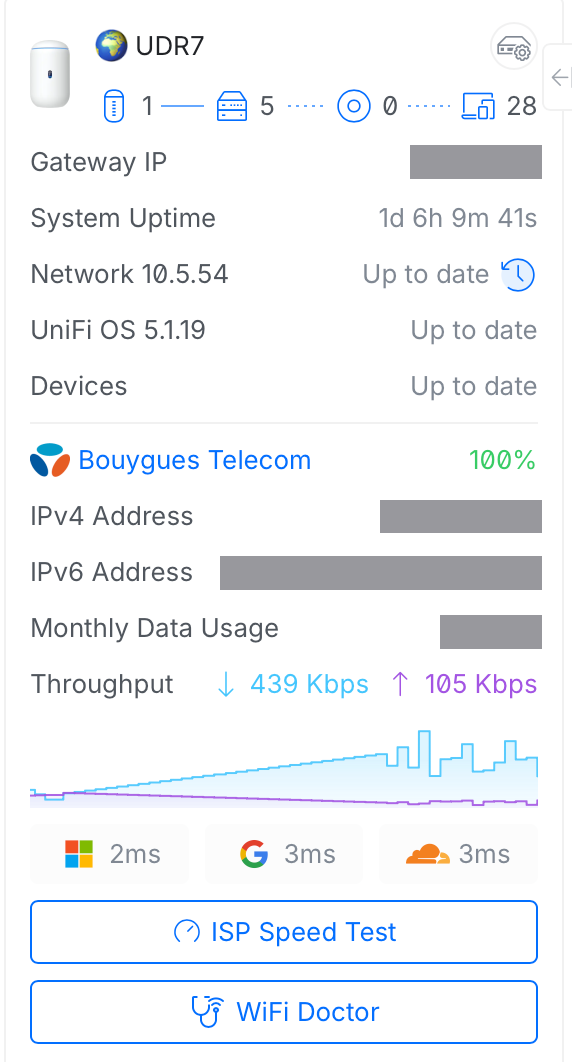
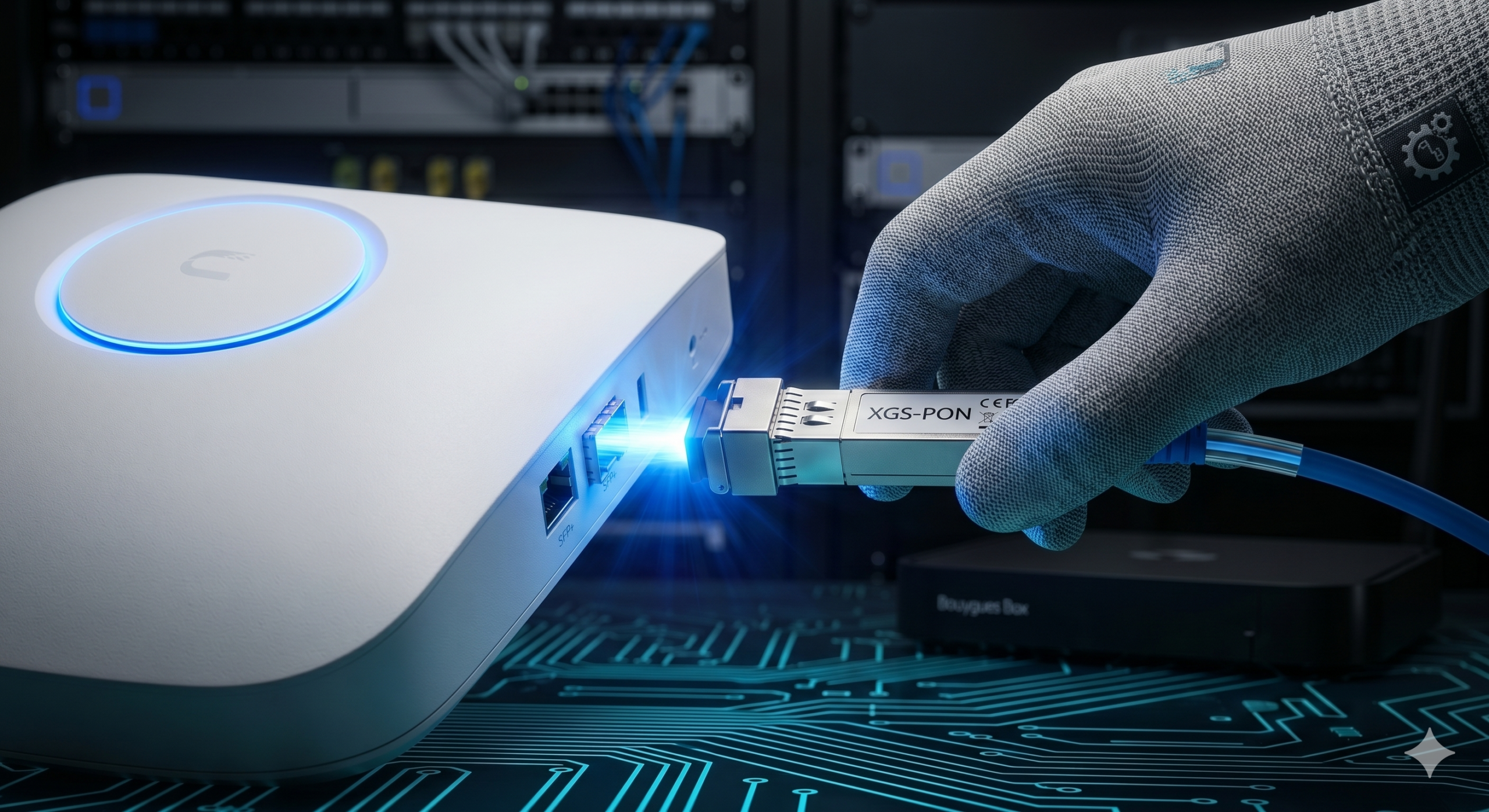
Aujourd’hui, je vous partage mon retour d’expérience et le tutoriel pas à pas pour remplacer la box de l’offre B&You Fibre par un module SFP+ XGS-PON directement connecté à mon routeur UniFi UDR7.
Le Contexte et le Matériel
Je possède actuellement l’offre B&You Fibre à 23,99€/mois. C’est un excellent rapport qualité-prix pour du XGS-PON, mais la box fournie reste limitée si l’on veut faire du routage avancé. De l’autre côté, mon routeur UniFi UDR7 dispose d’un port SFP+ qui ne demandait qu’à être exploité.
Après quelques recherches sur les forums spécialisés, j’ai commandé le Saint-Graal : un module SFP+ XGS-PON (souvent basé sur un chipset Realtek) trouvé sur Alibaba pour 64$ + 12,80$ de taxes.
Bonne surprise concernant la livraison : reçu en seulement 7 jours directement dans ma boîte aux lettres via La Poste.
Étape 1 : Préparation et connexion physique
La première étape consiste à insérer le module SFP+ XGS-PON tout juste reçu dans le port WAN SFP+ de l’UniFi UDR7, puis d’y brancher votre jarretière de fibre optique (attention à bien respecter le type de connecteur, généralement vert APC).
Pour pouvoir configurer ce module, il faut d’abord réussir à communiquer avec lui. Par défaut, ces modules embarquent leur propre système d’exploitation (souvent accessible via une adresse IP fixe comme 192.168.1.1 ou 192.168.100.1).
Étape 2 : Configuration du réseau sur l’UniFi UDR7
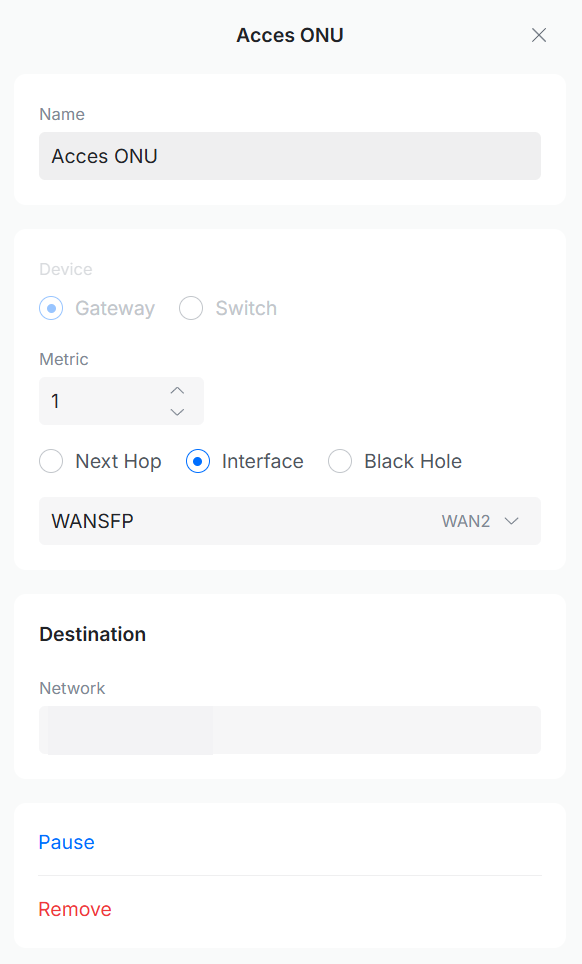
Puisque le module n’est pas encore authentifié sur le réseau de Bouygues Telecom, votre routeur ne recevra pas d’Internet automatiquement. Il faut donc configurer le port SFP+ de l’UDR7 pour qu’il soit dans le même sous-réseau que le module.
- Allez dans l’interface de votre contrôleur UniFi.
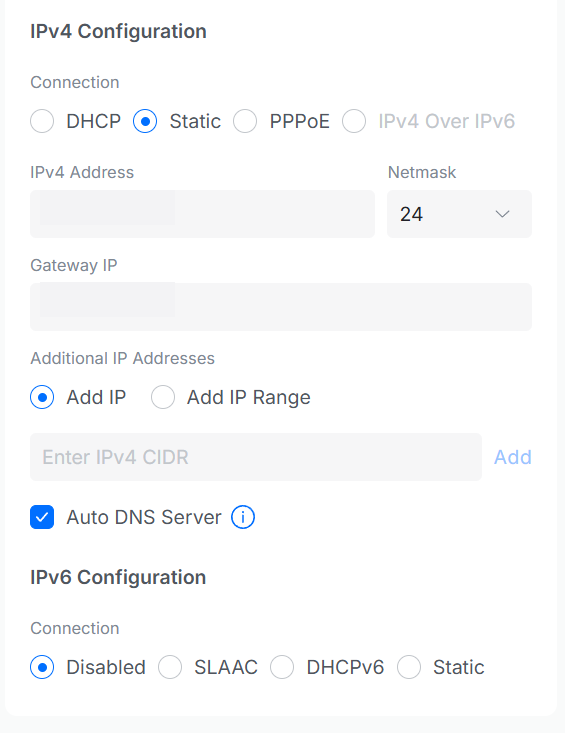
- Configurez temporairement une IP statique sur votre port WAN SFP+ (par exemple
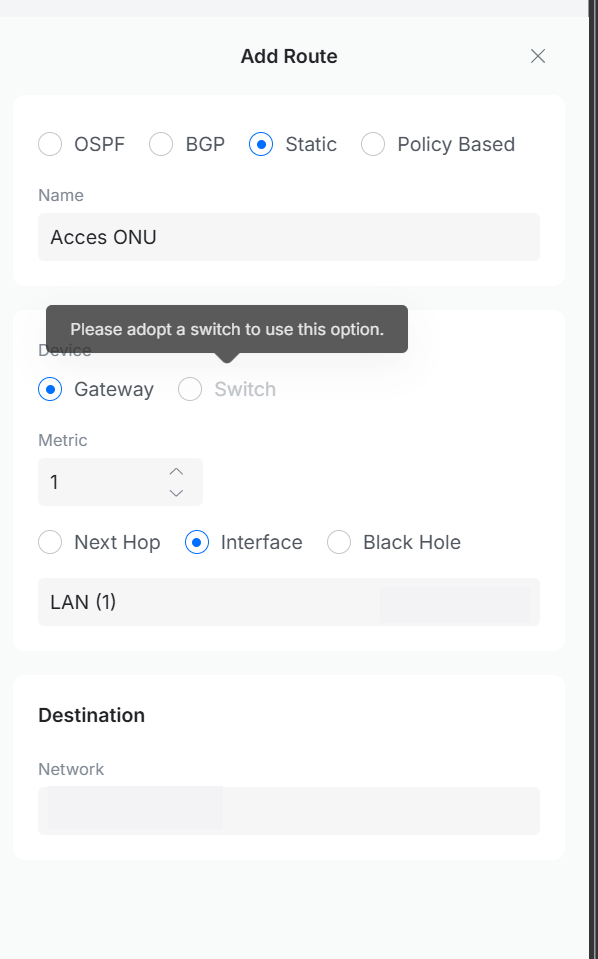
192.168.1.2si votre module est en192.168.1.1). - Créez une route statique si nécessaire pour forcer le trafic vers l’adresse d’administration du module.
Étape 3 : Accès à l’interface et configuration du module SFP+
Une fois la configuration réseau de l’UDR7 appliquée, ouvrez votre navigateur web et tapez l’adresse IP du module SFP+ pour accéder à son interface de configuration (GUI).
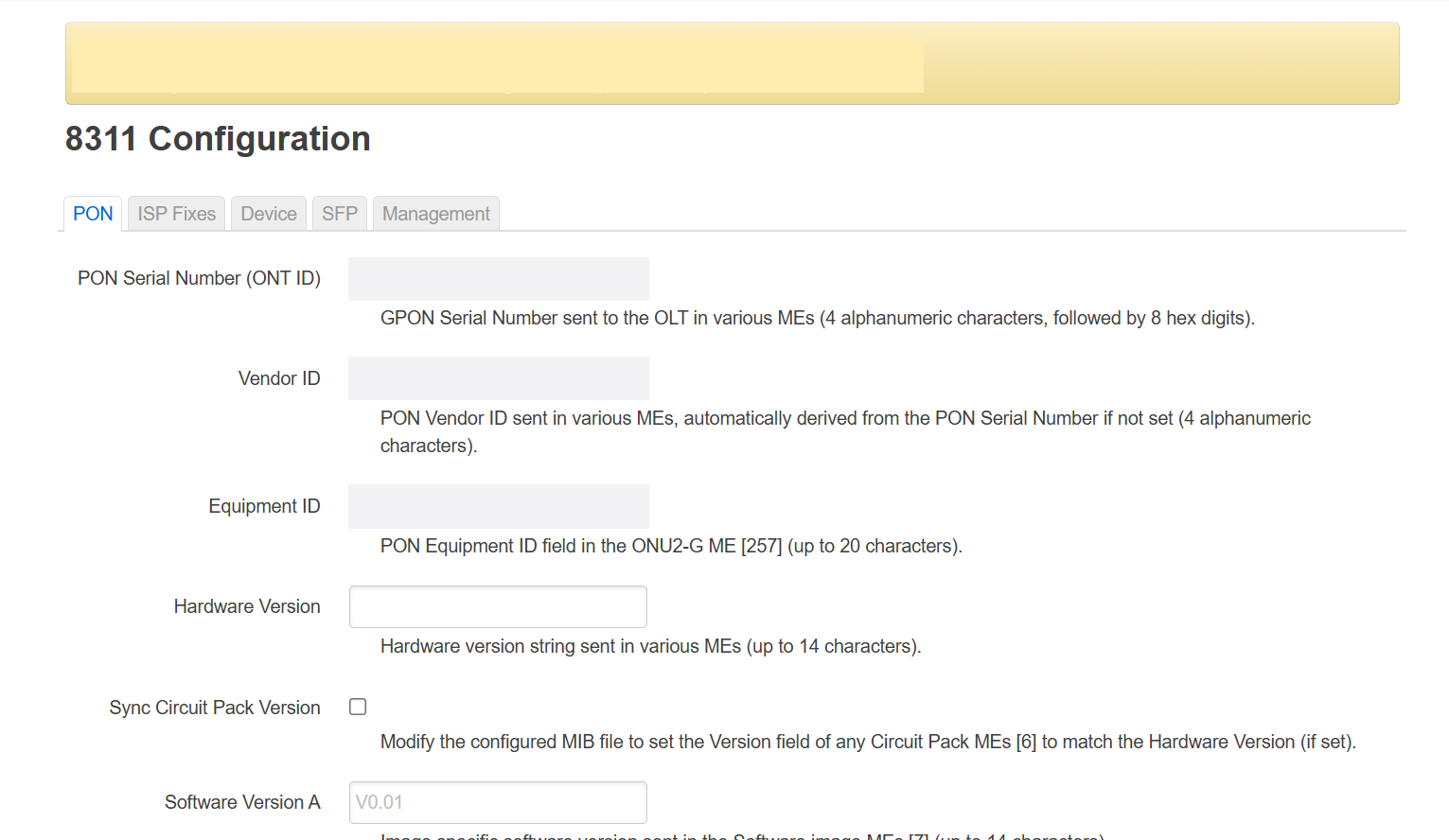
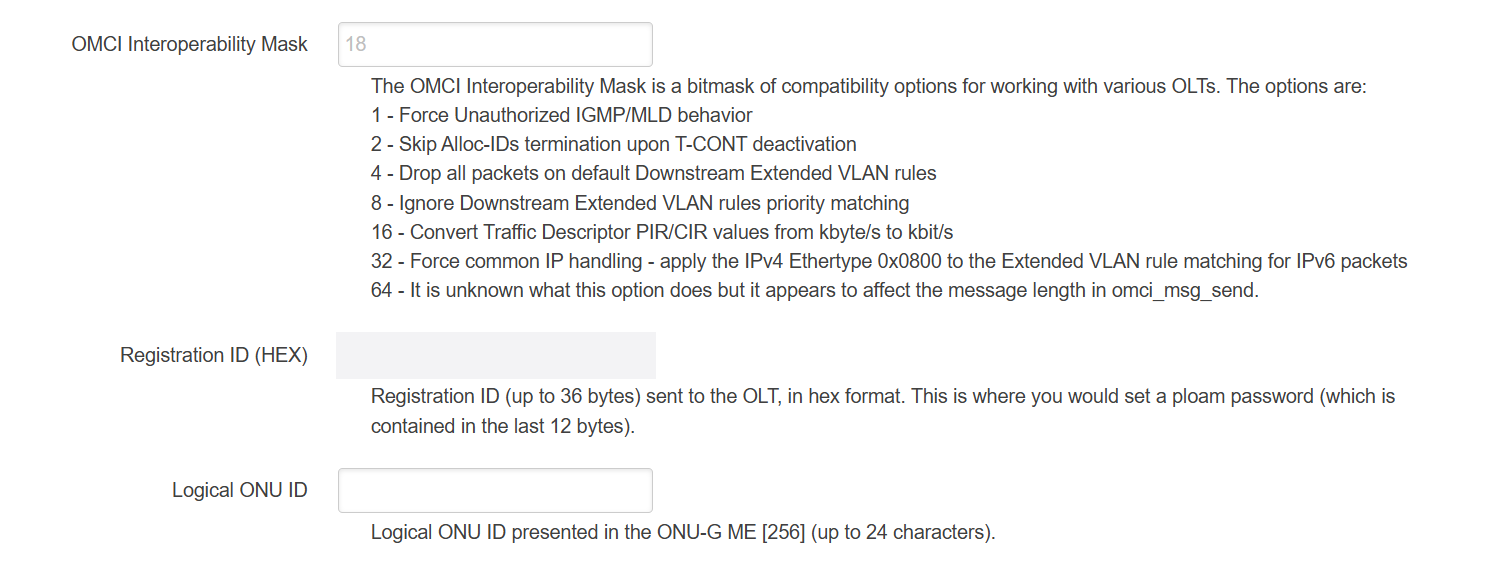
C’est ici que la magie opère. Pour que le réseau Bouygues accepte votre module à la place de leur box, vous devez cloner les identifiants de votre ancienne box :
- Le mot de passe PLOAM / SLID : C’est l’identifiant unique de votre ligne fibre (généralement récupérable dans l’interface de votre ancienne box Bouygues ou via le support).
- L’adresse MAC : Modifiez l’adresse MAC du module SFP+ pour y mettre celle de votre box Bouygues originale.
- Le VLAN : N’oubliez pas de configurer le tag VLAN requis par Bouygues pour l’accès Internet (généralement le VLAN 100).
Une fois ces informations sauvegardées, redémarrez le module.
Le Verdict : Tout fonctionne parfaitement !
Après quelques secondes d’alignement du signal optique, le statut passe au vert. Il ne reste plus qu’à repasser le port WAN de l’UniFi UDR7 en mode IP automatique (DHCP) (ou à configurer les options DHCP spécifiques à Bouygues si nécessaire).
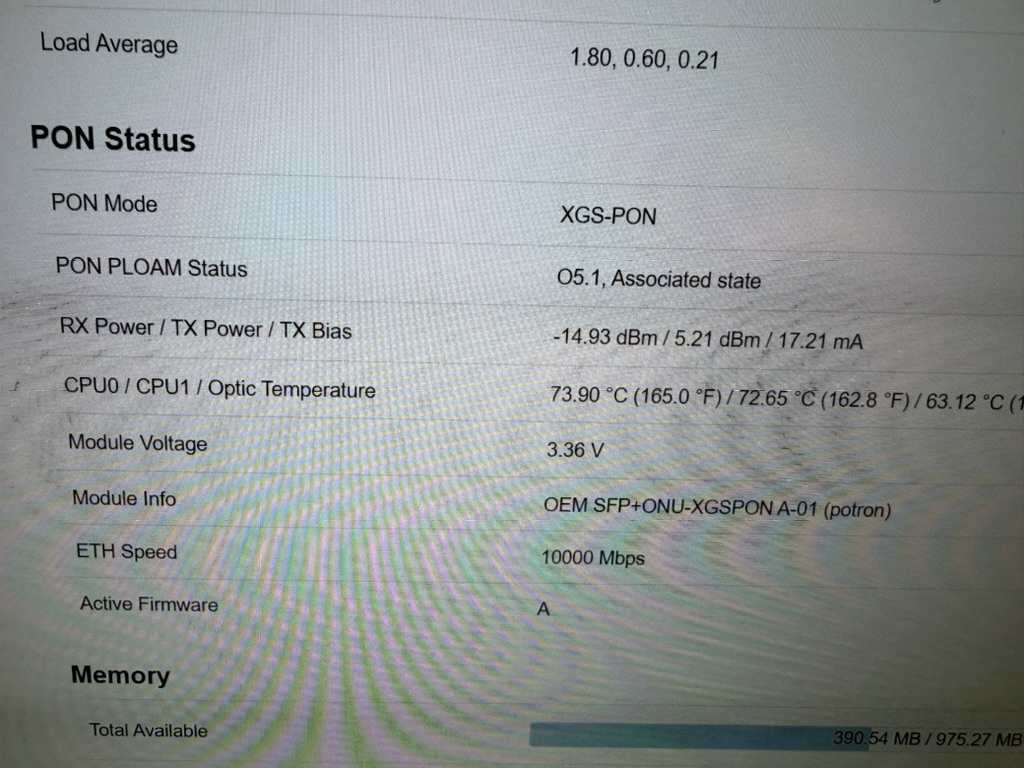
Le résultat est au-delà de mes attentes :
- Un Ping excellent et une stabilité parfaite.
- Plus aucun double NAT ou de mode « Bridge » bancal.
- Et surtout : j’ai enfin la main sur l’intégralité de mon trafic et de mon réseau de bout en bout !
Si vous avez des questions sur les modèles de modules SFP+ compatibles ou sur les commandes spécifiques, n’hésitez pas à les poser dans les commentaires !