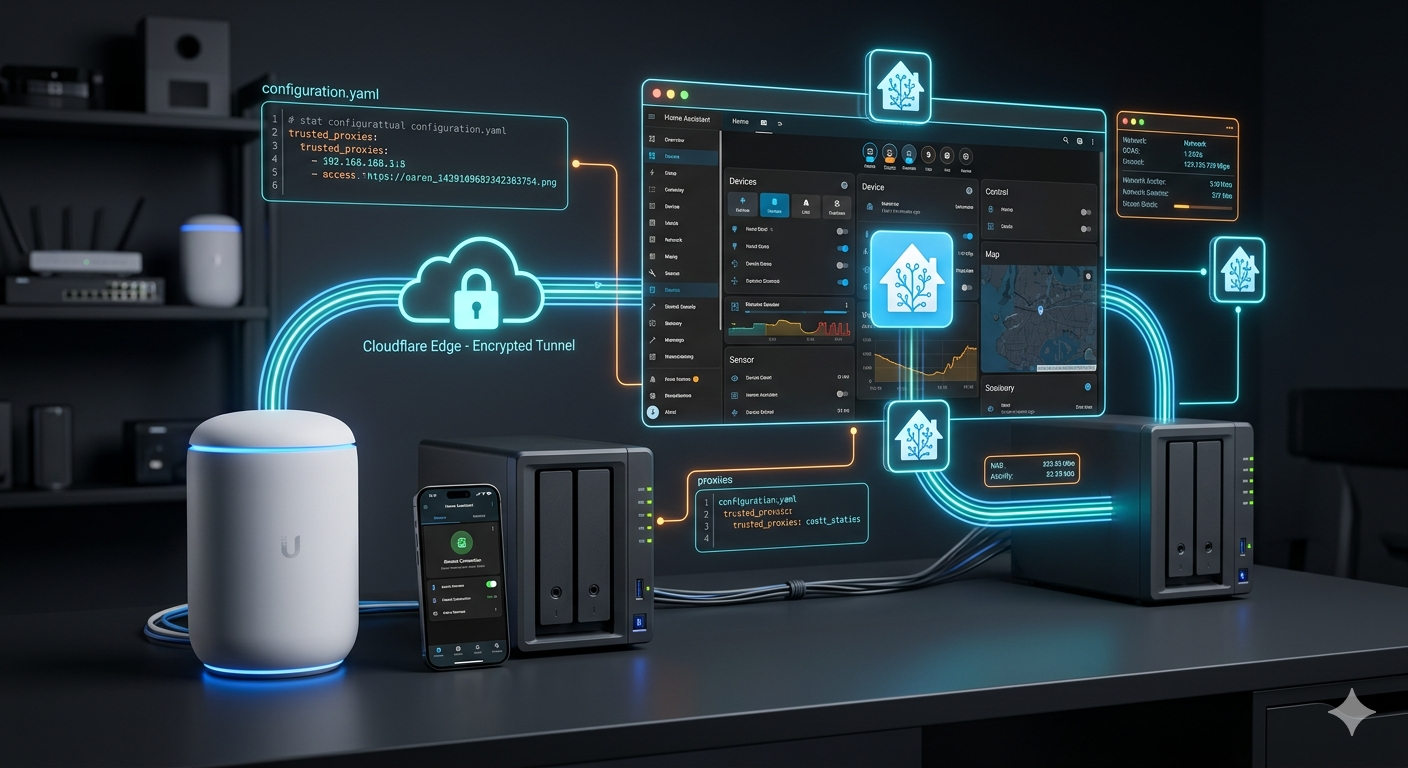
L’un des plus grands défis quand on installe Home Assistant chez soi, c’est de pouvoir y accéder depuis l’extérieur. Que ce soit pour vérifier une température, désactiver une alarme ou recevoir des notifications cruciales sur son iPhone, l’accès distant est indispensable.
Pour y parvenir, trois choix s’offrent à vous :
- Payer l’abonnement officiel Nabu Casa (très bien, mais qui coûte environ 75€ par an).
- Ouvrir les ports de sa box internet via un reverse proxy (technique, et risqué si c’est mal configuré).
- Utiliser un tunnel Cloudflare avec votre propre nom de domaine.
C’est cette troisième méthode que nous allons voir aujourd’hui. Elle est totalement gratuite, extrêmement sécurisée, ne nécessite aucune ouverture de port sur votre routeur (votre routeur UniFi UDR7 vous dira merci !), et vous coûtera uniquement le prix d’un nom de domaine chez OVH (moins de 5€ par an).
Étape 1 : Acheter son nom de domaine chez OVH
La première étape consiste à posséder votre propre adresse sur le web (par exemple : ma-maison-connectee.fr).
- Rendez-vous sur OVHcloud et cherchez un nom de domaine disponible. Les extensions en
.fr,.ovhou.xyzcoûtent généralement entre 2€ et 4€ pour la première année.
📸 Capture d’écran 1 : La page de recherche de domaine sur OVH montrant un domaine disponible à petit prix (ex: 2,99€/an) pour bien illustrer l’argument du coût.
- Une fois le domaine acheté, créez un compte gratuit sur Cloudflare et ajoutez-y votre domaine. Cloudflare va vous donner deux adresses de serveurs de noms (Nameservers).
- Allez dans votre espace client OVH, section Serveurs DNS, et remplacez les serveurs d’OVH par ceux de Cloudflare.
📸 Capture d’écran 2 : L’interface OVH (onglet Serveurs DNS) montrant les deux lignes de serveurs DNS modifiées avec les adresses fournies par Cloudflare.
Étape 2 : Configurer le tunnel sur Cloudflare
Cloudflare propose un outil magique appelé Cloudflare Tunnels. Il crée un pont sécurisé, chiffré et sortant entre votre Home Assistant et leurs serveurs. C’est grâce à cela qu’on n’a pas besoin de toucher à sa box internet.
- Dans le panneau Cloudflare, allez dans l’onglet Zero Trust, puis dans Networks > Tunnels et cliquez sur Create a tunnel.
- Choisissez un nom pour votre tunnel (ex:
Home-Assistant-Tunnel) et validez.
📸 Capture d’écran 3 : La page de création de tunnel sur Cloudflare Zero Trust, juste après avoir nommé le tunnel.
- Cloudflare vous affiche alors plusieurs commandes selon le système, mais ce qui nous intéresse, c’est la longue suite de caractères tout à la fin : votre Token (clé API). Copiez-le précieusement.
📸 Capture d’écran 4 : La page Cloudflare affichant les commandes d’installation, avec un zoom ou un encadré rouge sur le jeton (Token) à copier.
- Rendez-vous dans Home Assistant, dans le magasin d’add-ons. Installez l’add-on Cloudflare Tunnel (disponible via les dépôts communautaires).
- Allez dans l’onglet Configuration de l’add-on, collez votre Token dans la case prévue à cet effet et lancez l’add-on.
📸 Capture d’écran 5 : La page de configuration de l’add-on Cloudflare Tunnel dans Home Assistant avec le Token collé, juste avant de cliquer sur « Démarrer ».
Étape 3 : La modification cruciale dans configuration.yaml
Si vous essayez de lier votre domaine à ce stade, Home Assistant va bloquer la connexion et afficher une erreur sécurisée « 400: Bad Request ». C’est une sécurité native très stricte : HA voit arriver une connexion externe via le proxy de Cloudflare et la rejette car il ne la connaît pas.
Pour régler cela, il faut lui dire d’accepter les connexions provenant du tunnel Docker local.
- Ouvrez votre fichier
configuration.yaml(via l’add-on File Editor ou VS Code). - Ajoutez ou complétez la section suivante en respectant scrupuleusement les espaces :
YAML
http:
  use_x_forwarded_for: true
  trusted_proxies:
    - 172.30.33.0/24  # C'est l'adresse IP interne du sous-réseau Docker de l'add-on
📸 Capture d’écran 6 : Ton fichier
configuration.yamlouvert dans Home Assistant, montrant exactement l’alignement de ces lignes de code.
- Enregistrez le fichier, allez dans les Outils de développement de Home Assistant, cliquez sur Vérifier la configuration. Si tout est vert, redémarrez Home Assistant.
📸 Capture d’écran 7 : Les outils de développement de HA montrant le message de succès « Configuration valide » avant le redémarrage.
Étape 4 : Lier le sous-domaine à Home Assistant
Retournez sur votre tableau de bord Cloudflare Zero Trust, dans les paramètres de votre tunnel qui doit désormais afficher le statut Active ou Healthy.
- Allez dans l’onglet Public Hostname et cliquez sur Add a public hostname.
- Remplissez les informations :
- Subdomain :
ha(ou ce que vous voulez, ce qui donneraha.votre-domaine.fr) - Domain : Sélectionnez votre domaine OVH dans la liste déroulante.
- Type : HTTP
- URL : L’adresse IP locale de votre Home Assistant suivie de son port (ex:
192.168.1.100:8123ou simplementlocalhost:8123).
- Subdomain :
📸 Capture d’écran 8 : Le formulaire « Public Hostname » rempli sur Cloudflare avec les cases Subdomain, Domain et l’URL locale bien visibles.
- Enregistrez. Cloudflare va s’occuper de créer le certificat SSL (HTTPS) à votre place de manière totalement transparente. Vous pouvez maintenant tester votre adresse dans votre navigateur !
📸 Capture d’écran 9 : Ta page d’accueil de Home Assistant accessible depuis ton nouveau nom de domaine en HTTPS (avec le petit cadenas bien visible dans la barre d’adresse du navigateur).
Le Verdict : Pourquoi c’est la meilleure solution ?
Une fois cette configuration terminée, ouvrez l’application Home Assistant sur votre iPhone, changez l’adresse externe par votre nouveau nom de domaine, et voilà ! Vous êtes connecté à votre domotique en toute sécurité, à l’autre bout du monde.
Les avantages de cette méthode :
- Le coût imbattable : Moins de 5€ par an (le prix du domaine OVH), contre 75€ pour Nabu Casa.
- Sécurité maximale : Votre adresse IP publique de maison est totalement masquée derrière les serveurs de Cloudflare. De plus, aucun port n’est ouvert sur votre routeur internet.
- Zéro maintenance : Cloudflare gère automatiquement le renouvellement du certificat SSL (HTTPS) tous les 3 mois à votre place.
🚀 Teasing : Ce nom de domaine à moins de 5€ cache un super-pouvoir…
Vous pensez avoir rentabilisé vos 5€ annuels juste avec l’accès à Home Assistant ? Ce n’est que le début.
La magie d’avoir son propre nom de domaine chez OVH lié à un tunnel Cloudflare, c’est que ce tunnel est extensible à l’infini. Vous n’avez pas acheté un accès pour une seule application, mais une passerelle sécurisée pour tout votre Homelab.
Dans un prochain article, nous verrons comment utiliser ce même domaine et ce même tunnel pour exposer de manière totalement isolée et sécurisée le reste de vos applications Docker et de vos serveurs de médias. Nous apprendrons à configurer de nouveaux sous-domaines dédiés pour accéder à distance, en deux clics et avec un certificat HTTPS valide, à vos outils préférés :
- Sonarr / Radarr (pour piloter vos téléchargements en déplacement)
- Plex / Jellyfin (pour votre streaming)
- Portainer ou votre tableau de bord Heimdall
📸 Capture d’écran 10 (Pour finir en beauté) : Un aperçu de ton dashboard Heimdall ou une vue de la liste des tunnels Cloudflare montrant plusieurs sous-domaines actifs côte à côte (
ha.domain.fr,sonarr.domain.fr, etc.) pour matérialiser la promesse du prochain article.
Restez connectés, le guide complet pour transformer votre domaine OVH en véritable couteau suisse du Homelab arrive très bientôt !